

Menos clics, más tiempo para
modelar tu proyecto en Revit.
Descarga esta cheat sheet gratuita con 195 atajos de teclado para Revit 2024, organizada por tarea para ayudarte a trabajar con más fluidez en proyectos de arquitectura y BIM.
No pierdas tiempo buscando comandos cuando puedes trabajar en tu proyecto
Cuando trabajas durante horas en Revit, cada clic suma.
Buscar un comando en el ribbon, cambiar de herramienta o volver a encontrar una función que utilizas todos los días puede interrumpir tu ritmo de trabajo.
Los atajos de teclado de Revit te permiten acceder más rápido a los comandos que ya conoces y reducir pasos innecesarios mientras modelas, modificas o documentas.
195 atajos de Revit, organizados para usarlos en tu día a día
Esta cheat sheet reúne los 195 atajos de teclado por defecto de Revit 2024 y los organiza según las tareas que realizas durante un proyecto. Toca una categoría para ver la lista.
Navegar por el modelo
16 atajosAtajos para moverte y trabajar con mayor fluidez dentro de tu proyecto.
Ver la lista completa ↓Controlar lo que ves
38 atajosComandos para gestionar vistas, elementos y diferentes formas de visualizar el modelo.
Ver la lista completa ↓Dibujar y modelar
21 atajosAtajos para acceder rápidamente a las herramientas que utilizas al construir el modelo.
Ver la lista completa ↓Modificar
34 atajosComandos para seleccionar, editar, mover, copiar, ajustar y transformar elementos.
Ver la lista completa ↓Documentar y coordinar
37 atajosAtajos útiles para trabajar con planos, documentación y coordinación del proyecto.
Ver la lista completa ↓Snaps
17 atajosCombinaciones para controlar con mayor precisión cómo seleccionas y ubicas elementos.
Ver la lista completa ↓Sistemas y MEP
14 atajosAtajos relacionados con herramientas y elementos de sistemas dentro de Revit.
Ver la lista completa ↓La lista completa de atajos de Revit 2024
Mostrando 177 de 177
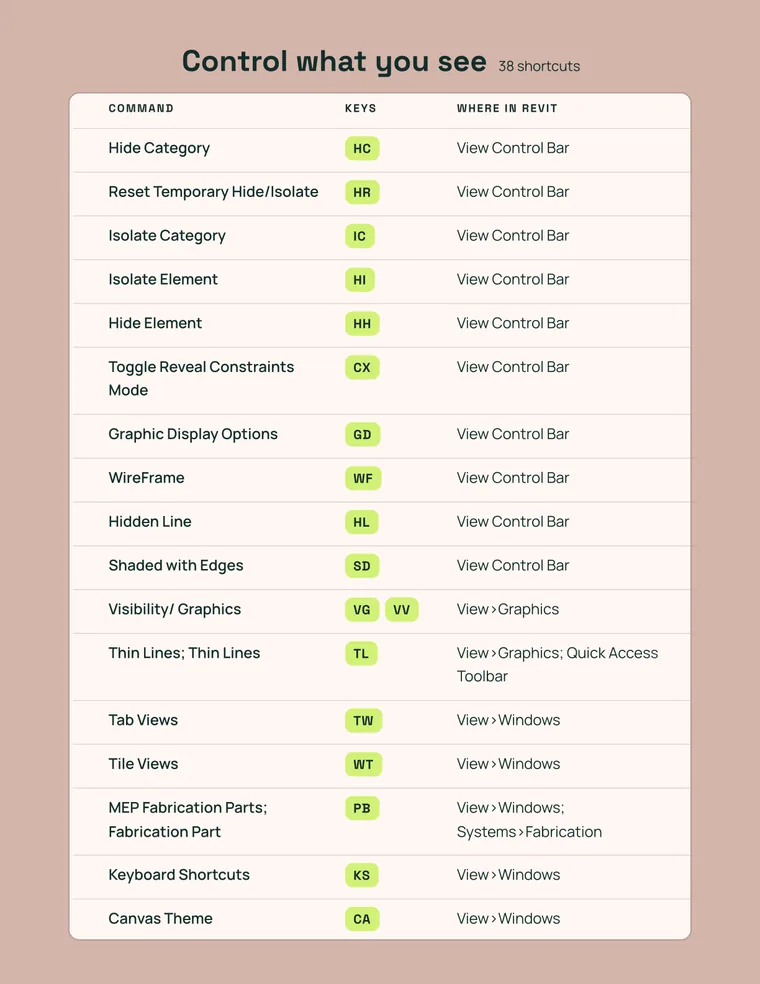
Controlar lo que ves
38 atajos| Comando | Atajo | Dónde en Revit | Qué hace |
|---|---|---|---|
| Hide Category | HC | View Control Bar | Oculta temporalmente una categoría completa en la vista. |
| Reset Temporary Hide/Isolate | HR | View Control Bar | Restablece todos los ocultamientos y aislamientos temporales. |
| Isolate Category | IC | View Control Bar | Muestra solo una categoría, ocultando el resto temporalmente. |
| Isolate Element | HI | View Control Bar | Muestra solo el elemento seleccionado, ocultando el resto. |
| Hide Element | HH | View Control Bar | Oculta temporalmente el elemento seleccionado. |
| Toggle Reveal Constraints Mode | CX | View Control Bar | Muestra u oculta las restricciones (constraints) del modelo. |
| Graphic Display Options | GD | View Control Bar | Abre las opciones gráficas de la vista (sombras, iluminación, estilo). |
| WireFrame | WF | View Control Bar | Cambia el estilo visual de la vista a alambre (sin superficies). |
| Hidden Line | HL | View Control Bar | Cambia el estilo visual a líneas ocultas, sin color. |
| Shaded with Edges | SD | View Control Bar | Cambia el estilo visual a sombreado con bordes visibles. |
| Visibility/Graphics | VG · VV | View > Graphics | Abre el control de visibilidad y gráficos por categoría de la vista. |
| Thin Lines | TL | View > Graphics; Quick Access Toolbar | Muestra todas las líneas con el mismo grosor, sin importar la escala. |
| Tab Views | TW | View > Windows | Organiza las ventanas abiertas en pestañas. |
| Tile Views | WT | View > Windows | Organiza las ventanas abiertas en mosaico, una junto a otra. |
| MEP Fabrication Parts | PB | View > Windows; Systems > Fabrication | Abre el explorador de piezas de fabricación MEP. |
| Keyboard Shortcuts | KS | View > Windows | Abre el editor de atajos de teclado de Revit. |
| Canvas Theme | CA | View > Windows | Cambia el tema visual del área de dibujo (claro/oscuro). |
| Render | RR | View > Presentation; View Control Bar | Genera un render fotorrealista de la vista 3D actual. |
| Cloud Rendering: Render in Cloud | RD | View > Presentation; View Control Bar | Envía la vista a renderizar en la nube de Autodesk. |
| Cloud Rendering: Render Gallery | RG | View > Presentation; View Control Bar | Abre la galería de renders generados en la nube. |
| Define a new center of rotation | R3 | Context Menu | Define un nuevo punto como centro de rotación de la vista 3D. |
| Exclude | EX | Context Menu | Excluye un elemento de un grupo o ensamble. |
| Toggle Visibility | TV | Context Menu | Muestra u oculta rápidamente un elemento seleccionado. |
| Find in Project Browser | FF | Context Menu | Localiza el elemento seleccionado dentro del navegador de proyecto. |
| Select All Instances: In Entire Project | SA | Context Menu | Selecciona todas las instancias del mismo tipo en todo el proyecto. |
| Restore Excluded Member | RB | Context Menu | Restaura un miembro previamente excluido de un ensamble. |
| Repeat Last Command | RC | Context Menu | Repite el último comando ejecutado. |
| Flip Rebar Set | FL | Context Menu | Invierte la dirección de un conjunto de armaduras. |
| Move to Project | MP | Context Menu | Mueve un elemento vinculado o de grupo al proyecto activo. |
| System Browser | Fn9 | View > Windows | Abre el navegador de sistemas MEP del proyecto. |
| Activate the First Contextual Tab | Ctrl+` | No listado | Activa la primera pestaña contextual disponible en la cinta. |
| Graphic Override by Element: toggle transparency | EOT | No listado | Activa/desactiva la transparencia gráfica de un elemento. |
| Graphic Override by Category: toggle transparency | VOT | No listado | Activa/desactiva la transparencia gráfica de una categoría. |
| Graphic Override by Element: toggle ghost surface | EOG | No listado | Activa/desactiva el efecto de superficie fantasma en un elemento. |
| Graphic Override by Category: toggle ghost surface | VOG | No listado | Activa/desactiva el efecto de superficie fantasma en una categoría. |
| Graphic Override by Category: toggle halftone | VOH | No listado | Activa/desactiva el medio tono gráfico de una categoría. |
| Background Processes | Fn11 | Status Bar | Muestra los procesos que se ejecutan en segundo plano. |
| Graphic Override by Element: toggle halftone | EOH | No listado | Activa/desactiva el medio tono gráfico de un elemento. |
Dibujar y modelar
21 atajos| Comando | Atajo | Dónde en Revit | Qué hace |
|---|---|---|---|
| Wall | WA | Architecture > Build; Structure > Structure | Dibuja un muro arquitectónico o estructural. |
| Door | DR | Architecture > Build | Inserta una puerta en un muro existente. |
| Window | WN | Architecture > Build | Inserta una ventana en un muro existente. |
| Column | CL | Architecture > Build; Structure > Structure | Coloca una columna arquitectónica o estructural. |
| Floor: Structural | SB | Architecture > Build; Structure > Structure | Crea un piso o losa estructural. |
| Model Line | LI | Architecture > Model; Structure > Model | Dibuja una línea de modelo visible en 3D. |
| Room | RM | Architecture > Room & Area | Crea un ambiente (room) dentro del modelo. |
| Tag Room | RT | Architecture > Room & Area; Annotate > Tag | Coloca una etiqueta de ambiente en la vista. |
| Grid | GR | Architecture > Datum; Structure > Datum | Dibuja una línea de referencia (grilla) del proyecto. |
| Create Group (Model/Detail) | GP | Create > Model; Annotate > Detail | Agrupa los elementos seleccionados en un grupo reutilizable. |
| Structural Framing: Beam | BM | Structure > Structure | Coloca una viga estructural. |
| Structural Framing: Brace | BR | Structure > Structure | Coloca un arriostramiento estructural. |
| Structural Beam System | BS | Structure > Structure | Crea un sistema de vigas automático dentro de un área. |
| Structural Foundation: Wall | FT | Structure > Foundation | Coloca una fundación tipo muro. |
| Reinforcement Numbers | RN | Structure > Reinforcement | Asigna numeración a las armaduras del modelo. |
| Boundary Line / Rebar Line | LI | Create > Draw; Modify > Draw | Dibuja el límite de un área o una línea de armadura. |
| Place a Component | CM | Create > Model; Architecture > Build | Inserta un componente o familia en el modelo. |
| Level | LL | Create > Datum; Architecture > Datum | Crea un nivel de referencia para el proyecto. |
| Reference Plane | RP | Create > Datum; Create > Draw | Dibuja un plano de referencia auxiliar. |
| Pick a Plane (Work Plane) | PK | Create > Work Plane | Selecciona el plano de trabajo activo. |
| Reinforcement | RF | Precast > Reinforcement | Agrega refuerzo a un elemento prefabricado. |
Modificar
34 atajos| Comando | Atajo | Dónde en Revit | Qué hace |
|---|---|---|---|
| Modify | MD | Create > Select; Modify > Select | Activa la herramienta de selección/modificación general. |
| Match Type Properties | MA | Modify > Clipboard | Copia las propiedades de tipo de un elemento a otro. |
| Paint | PT | Modify > Geometry | Aplica un material a una cara del modelo. |
| Cope / Apply Coping | CP | Modify > Geometry | Aplica un recorte (coping) entre elementos estructurales. |
| Remove Coping | RC | Modify > Geometry | Quita el recorte aplicado entre elementos estructurales. |
| Split Face | SF | Modify > Geometry | Divide una cara para aplicar materiales distintos. |
| Activate Controls and Dimensions | AC | Modify > Controls; Quick Access Toolbar | Muestra los controles y cotas temporales de un elemento. |
| Align | AL | Modify > Modify | Alinea uno o varios elementos respecto a una referencia. |
| Move | MV | Modify > Modify | Mueve el elemento seleccionado a otra posición. |
| Offset | OF | Modify > Modify | Crea una copia paralela a una distancia definida. |
| Copy | CO · CC | Modify > Modify | Copia el elemento seleccionado. |
| Mirror – Pick Axis | MM | Modify > Modify | Refleja el elemento usando un eje existente. |
| Rotate | RO | Modify > Modify | Gira el elemento seleccionado alrededor de un punto. |
| Mirror – Draw Axis | DM | Modify > Modify | Refleja el elemento dibujando un nuevo eje. |
| Trim/Extend to Corner | TR | Modify > Modify | Recorta o extiende dos elementos hasta formar una esquina. |
| Split Element | SL | Modify > Modify | Divide un elemento lineal en dos partes. |
| Array | AR | Modify > Modify | Crea copias repetidas en línea o en forma radial. |
| Scale | RE | Modify > Modify | Cambia el tamaño de un elemento o grupo de elementos. |
| Unpin | UP | Modify > Modify | Libera un elemento previamente fijado. |
| Pin | PN | Modify > Modify | Fija un elemento para evitar que se mueva accidentalmente. |
| Delete | DE | Modify > Modify | Elimina el elemento seleccionado. |
| Create Similar | CS | Modify > Create | Crea un nuevo elemento del mismo tipo que el seleccionado. |
| Hide in View: Hide Elements | EH | Modify > View | Oculta en la vista los elementos seleccionados. |
| Hide in View: Hide Category | VH | Modify > View | Oculta en la vista toda la categoría del elemento seleccionado. |
| Override Graphics in View: by Element | EOD | Modify > View | Cambia la apariencia gráfica de un elemento solo en esta vista. |
| Linework | LW | Modify > View | Cambia el estilo de línea de un borde específico. |
| Selection Box | BX | Modify > View | Crea una vista 3D acotada a la selección actual. |
| Add to Group | AP | Contextual Tabs > Edit Group | Agrega un elemento a un grupo en edición. |
| Remove from Group | RG | Contextual Tabs > Edit Group | Quita un elemento de un grupo en edición. |
| Attach Detail Group | AD | Contextual Tabs > Edit Group | Asocia un grupo de detalle a un grupo de modelo. |
| Finish (Edit Group) | FG | Contextual Tabs > Edit Group | Finaliza la edición del grupo activo. |
| Cancel (Edit Group) | CG | Contextual Tabs > Edit Group | Cancela la edición del grupo sin guardar cambios. |
| Edit Part | EP | Contextual Tabs > Options/Edit | Entra en modo de edición de una parte (part). |
| Show Help Tooltip | HT | Contextual Tabs > Options | Muestra la ayuda contextual de la herramienta activa. |
Documentar y coordinar
37 atajos| Comando | Atajo | Dónde en Revit | Qué hace |
|---|---|---|---|
| Text | TX | Annotate > Text; Create > Text | Inserta un texto de anotación en la vista. |
| Find/Replace | FR | Annotate > Text | Busca y reemplaza texto dentro del proyecto. |
| Spot Elevation | EL | Annotate > Dimension | Coloca una cota de elevación puntual. |
| Detail Line | DL | Annotate > Detail | Dibuja una línea de detalle, visible solo en esa vista. |
| Tag by Category | TG | Annotate > Tag | Etiqueta automáticamente un elemento según su categoría. |
| Panel Schedules | PS | Analyze > Reports & Schedules | Genera la planilla de un tablero eléctrico. |
| Check Duct Systems | DC | Analyze > Check Systems | Verifica la conectividad de los sistemas de ductos. |
| Check Pipe Systems | PC | Analyze > Check Systems | Verifica la conectividad de los sistemas de tuberías. |
| Check Circuits | EC | Analyze > Check Systems | Verifica la conectividad de los circuitos eléctricos. |
| System – Zone | SZ | Analyze > Energy Optimization | Define una zona para análisis energético. |
| Parameters Service | PM | Manage > Settings | Administra los parámetros compartidos del proyecto. |
| Project Units | UN | Manage > Settings | Configura las unidades de medida del proyecto. |
| Sun Settings | SU | Manage > Settings | Configura la posición del sol para estudios de sombras. |
| Global Parameters | GL | Manage > Settings | Administra los parámetros globales del proyecto. |
| MEP Settings: Mechanical | MS | Manage > Settings | Configura los ajustes mecánicos del proyecto MEP. |
| Edit Group | EG | Contextual Tabs > Group | Entra en modo de edición de un grupo. |
| Ungroup | UG | Contextual Tabs > Group | Deshace la agrupación de los elementos seleccionados. |
| Link | LG | Contextual Tabs > Group | Vincula un archivo externo (Revit, CAD u otro) al proyecto. |
| Restore All Excluded | RA | Contextual Tabs > Group; Context Menu | Restaura todos los elementos excluidos de un ensamble. |
| Unhide Element | EU | Contextual Tabs > Reveal Hidden Elements | Vuelve a mostrar un elemento oculto. |
| Unhide Category | VU | Contextual Tabs > Reveal Hidden Elements | Vuelve a mostrar una categoría oculta. |
| Toggle Reveal Hidden Elements Mode | RH | Contextual Tabs > Reveal Hidden Elements | Activa el modo para revisar elementos ocultos en la vista. |
| View Range | VR | Contextual Tabs > Region | Define el rango de altura visible en una vista de planta. |
| Preview Points | PV | Contextual Tabs > Shape Editing | Muestra los puntos de edición de forma de una losa/techo. |
| Justification Points | JP | Contextual Tabs > Justification | Ajusta los puntos de justificación de un elemento lineal. |
| yOffset | JY | Contextual Tabs > Justification | Ajusta el desfase vertical de justificación de un elemento. |
| zOffset | JZ | Contextual Tabs > Justification | Ajusta el desfase en profundidad de justificación de un elemento. |
| Properties | PP · Ctrl+1 · VP | Create > Properties; View > Windows | Abre el panel de propiedades del elemento o vista. |
| Split | PL | Precast > Segmentation | Divide un elemento prefabricado en segmentos. |
| Divide Surface | // | Contextual Tabs > Divide | Divide una superficie en una grilla de paneles. |
| Bold | Ctrl+B | Contextual Tabs > Font; Text Editor | Aplica negrita al texto seleccionado. |
| Italic | Ctrl+I | Contextual Tabs > Font; Text Editor | Aplica cursiva al texto seleccionado. |
| Underline | Ctrl+U | Contextual Tabs > Font; Text Editor | Subraya el texto seleccionado. |
| Subscript | Ctrl+= | Contextual Tabs > Font; Text Editor | Convierte el texto seleccionado en subíndice. |
| Superscript | Ctrl+Shift+= | Contextual Tabs > Font; Text Editor | Convierte el texto seleccionado en superíndice. |
| All Caps | Ctrl+Shift+A | Contextual Tabs > Font; Text Editor | Convierte el texto seleccionado en mayúsculas. |
| Close Text Editor | Ctrl+Q | Contextual Tabs > Edit Text; Text Editor | Cierra el editor de texto activo. |
Snaps
17 atajos| Comando | Atajo | Dónde en Revit | Qué hace |
|---|---|---|---|
| Perpendicular | SP | Snaps | Ajusta el cursor a un punto perpendicular a una referencia. |
| Mid Between 2 Points | S2 | Snaps | Ajusta el cursor al punto medio entre dos puntos. |
| Tangents | ST | Snaps | Ajusta el cursor a un punto tangente a una curva. |
| Points | SX | Snaps | Ajusta el cursor a puntos específicos del modelo. |
| Endpoints | SE | Snaps | Ajusta el cursor al extremo de una línea o elemento. |
| Centers | SC | Snaps | Ajusta el cursor al centro de un elemento. |
| Nearest | SN | Snaps | Ajusta el cursor al punto más cercano disponible. |
| Snap Off | SO | Snaps | Desactiva temporalmente todos los snaps. |
| Snap to Remote Objects | SR | Snaps | Activa el ajuste a objetos de archivos vinculados. |
| Midpoints | SM | Snaps | Ajusta el cursor al punto medio de un elemento. |
| Quadrants | SQ | Snaps | Ajusta el cursor a los cuadrantes de un círculo o arco. |
| Close | SZ | Snaps | Ajusta el cursor para cerrar una figura dibujada. |
| Turn Override Off | SS | Snaps | Desactiva un ajuste de snap forzado temporalmente. |
| Intersections | SI | Snaps | Ajusta el cursor al punto de intersección entre dos líneas. |
| Snap to Point Clouds | PC | Snaps | Activa el ajuste a puntos de una nube de puntos. |
| Work Plane Grid | SW | Snaps | Ajusta el cursor a la grilla del plano de trabajo. |
| Snap to Coordination Models | LM | Snaps | Activa el ajuste a elementos de modelos de coordinación. |
Sistemas y MEP
14 atajos| Comando | Atajo | Dónde en Revit | Qué hace |
|---|---|---|---|
| MEP Settings: Electrical | ES | Manage > Settings | Configura los ajustes eléctricos del proyecto MEP. |
| MEP Settings: Fabrication | FS | Manage > Settings | Configura los ajustes de fabricación MEP. |
| MEP Settings: Building/Space Type | BT | Manage > Settings | Define el tipo de edificio o espacio para cálculos MEP. |
| Editing Requests | ER | Collaborate > Communicate | Revisa las solicitudes de edición en un flujo de trabajo compartido. |
| Reload Latest | RL · RW | Collaborate > Synchronize | Actualiza el modelo local con los últimos cambios del central. |
| Aligned Dimension | DI | Annotate > Dimension | Coloca una cota alineada entre elementos. |
| Configuration | CFG | Precast > Configuration | Configura los parámetros de un elemento prefabricado. |
| Edit Witness Lines | EW | Contextual Tabs > Witness Lines | Edita las líneas de referencia de una cota. |
| Duct | DT | Systems > HVAC | Dibuja un ducto de climatización. |
| Duct Fitting | DF | Systems > HVAC | Inserta un accesorio o conexión de ducto. |
| Duct Accessory | DA | Systems > HVAC | Inserta un accesorio de ducto (compuerta, filtro, etc.). |
| Convert to Flex Duct | CV | Systems > HVAC | Convierte un tramo de ducto rígido en flexible. |
| Flex Duct | FD | Systems > HVAC | Dibuja un ducto flexible. |
| Air Terminal | AT | Systems > HVAC | Inserta una difusor o rejilla de aire. |
La guía de Revit definitiva que debes tener siempre a mano
195 atajos de teclado de Revit 2024
Consulta rápidamente los comandos y combinaciones disponibles.
Organizados por tarea
Encuentra el shortcut que necesitas según lo que estás haciendo, sin recorrer una lista interminable.
Comando + atajo + ubicación
Identifica qué hace cada comando y dónde encontrarlo dentro de Revit.
Formato de consulta rápida
Guárdala, imprímela o tenla abierta en una segunda pantalla mientras trabajas.
Un recurso ideal para…
Arquitectos/as
Para ganar fluidez en el modelado y la documentación de proyectos.
BIM Modelers
Para trabajar con mayor velocidad y reducir pasos repetitivos dentro de Revit.
Drafters y proyectistas
Para acceder rápidamente a herramientas que forman parte de tu trabajo cotidiano.
Profesionales AEC con Revit
Para incorporar shortcuts a tu workflow y aprovechar mejor una herramienta que ya conoces.
Quienes buscan trabajar con EE.UU.
Para seguir desarrollando habilidades técnicas y familiarizarte con workflows de proyectos internacionales.
Si ya sabes usar Revit, el próximo paso es usarlo con más fluidez.
No necesitas memorizar los 195 atajos de una vez. Empieza por los comandos que más utilizas, incorpóralos a tu rutina y deja que los shortcuts se conviertan en parte natural de tu workflow. Cada movimiento que simplificas es un poco más de tiempo y atención que puedes dedicar al proyecto.
Una skill más para llevar a tu próximo proyecto
Trabajar con equipos internacionales implica mucho más que manejar una herramienta. También significa integrarte a nuevos workflows, comunicarte con claridad y entregar a tiempo y con la precisión que requiere cada proyecto.
En WorldTeams conectamos profesionales AEC de Latinoamérica con oportunidades para trabajar en proyectos y equipos de EE.UU. Esta cheat sheet es una herramienta práctica para seguir desarrollando una de las habilidades que ya forma parte de tu trabajo: el dominio de Revit.
Encuentra tu próximo proyecto →


Preguntas frecuentes
¿Qué incluye la cheat sheet de Revit?
Esta guía tiene 195 atajos de teclado por defecto de Revit 2024, organizados por tarea para facilitar su consulta durante el trabajo con modelos, documentación y proyectos BIM.
¿Para qué sirven y cómo se usan los atajos de teclado de Revit?
Permiten acceder rápidamente a comandos y herramientas sin buscarlos en el ribbon, reduciendo pasos y haciendo más fluido el trabajo. Presiona la combinación asignada al comando que necesitas: practica primero con los que más utilizas e incorpóralos progresivamente a tu workflow.
¿Esta guía es para principiantes en Revit?
Sí. Sirve tanto para familiarizarte con los shortcuts de Revit como para consultar comandos mientras desarrollas tu workflow, y también es útil para quienes ya trabajan habitualmente con Revit.
¿Los atajos funcionan en otras versiones de Revit?
Este recurso reúne los atajos por defecto de Autodesk Revit 2024. Muchos también están disponibles en versiones anteriores y posteriores, pero su disponibilidad puede variar. Revisa siempre la configuración de Keyboard Shortcuts de tu versión para confirmar los comandos.
¿Esta guía es gratis?
Sí, puedes descargarla de forma gratuita con solo completar tus datos en el formulario.
¿A quién puede servirle esta guía?
Está pensada para arquitectos, BIM Modelers, drafters, proyectistas y otros profesionales AEC que trabajan con Revit, especialmente quienes buscan mejorar su productividad o prepararse para proyectos internacionales.
Haz que Revit trabaje a tu ritmo
Descarga gratis la cheat sheet con 195 atajos de teclado de Revit 2024 y tenla a mano para tu próximo proyecto.